מדריך למשתמש · פרק 4 מתוך 14
תנאים ותוכן דינמי
תנאי הצגה, העברת אפשרויות, טקסט מושחל ונתונים מוטמעים.
בפרק הזה: איך מציגים שאלה או בלוק רק למי שזה רלוונטי לו, ואיך משלבים בשאלות תשובות קודמות ונתונים מהקישור. כדי לשלוח משיבים לחלק אחר בכלי או לסיים מוקדם, ראו הסתעפות.
תנאי הצגה לשאלה
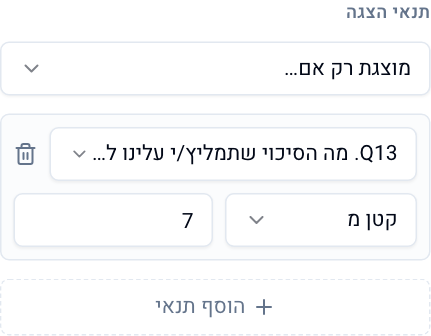
תנאי הצגה קובע מתי שאלה מופיעה. למשל: "מה היה גורם לך לתת ציון גבוה יותר?" מוצגת רק למי שנתן ציון NPS נמוך מ-7.
- בחרו את השאלה. פאנל ההגדרות נפתח.
- בחלק תנאי הצגה בחרו מוצגת רק אם… או מוסתרת אם…. ברירת המחדל היא תמיד מוצגת.
- בחרו את מקור התנאי: שאלה קודמת (Q3. …) או נתון מוטמע (נתון מוטמע: source).
- בחרו את סוג התנאי ואת הערך. בשאלות בחירה הערך נבחר מרשימת התשובות.
- צריך יותר מתנאי אחד? לחצו הוסף תנאי ובחרו אם כל התנאים מתקיימים או לפחות תנאי אחד מתקיים.
 פתיחה בגודל מלא
נוסח מותנה: פנייה לפי מגדר
נוסח מותנה מציג לחלק מהמשיבים ניסוח אחר של אותה שאלה. השימוש הנפוץ הוא פנייה בלשון נקבה למי שענתה "אישה" בשאלת המגדר, בלי לשכפל את השאלות.
- ודאו שיש שאלת מגדר לפני השאלות, או נתון מוטמע שמגיע מהקישור (למשל
gender). - בחרו שאלה, ובפאנל ההגדרות גללו אל נוסח מותנה ולחצו הוספת נוסח.
- בחרו מתי הנוסח מוצג (למשל: מגדר שווה ל"אישה") וכתבו את נוסח השאלה, ואם צריך גם את התיאור.
- מי שלא עומד באף תנאי, או דילג על שאלת המגדר, רואה את הנוסח הרגיל של השאלה.
- שדה שנשאר ריק בנוסח המותנה מוצג בנוסח הרגיל.
- התשובות נשמרות לאותה שאלה, כך שבתוצאות ובייצוא יש עמודה אחת.
- לבלוק יש נוסח מותנה משלו, לשם הבלוק ולשורת ההנחיה: בהגדרות הבלוק, מתחת לתנאי ההצגה.
סוגי התנאים
סוגי התנאים שמוצעים תלויים בסוג השאלה שהיא מקור התנאי:
| שאלת המקור | סוגי התנאים |
|---|---|
| בחירה יחידה, רשימה נפתחת | שווה ל, שונה מ, נענתה, לא נענתה |
| בחירה מרובה | סימן את, לא סימן את, נענתה, לא נענתה |
| ליקרט, NPS, סולם מספרי, כוכבים, מספר | שווה ל, שונה מ, גדול מ, קטן מ, נענתה, לא נענתה |
| טקסט חופשי, תאריך | מכיל, שווה ל, נענתה, לא נענתה |
| שאר הסוגים | נענתה, לא נענתה |
תנאי הצגה לבלוק
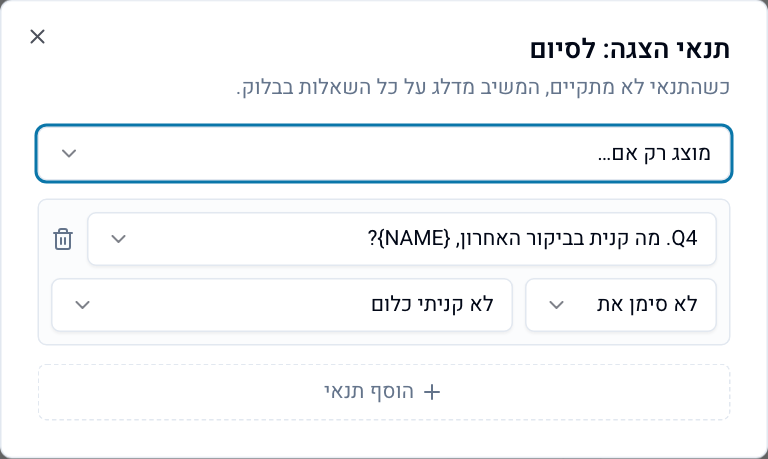
כשכמה שאלות רלוונטיות רק לחלק מהמשיבים, נוח לשים אותן בבלוק אחד ולהגדיר תנאי לבלוק כולו. כשהתנאי לא מתקיים, המשיב מדלג על כל השאלות בבלוק.
- בראש הבלוק לחצו על אייקון ההגדרות (תנאי הצגה לבלוק).
- הגדירו את התנאי בחלון שנפתח, בדיוק כמו בתנאי לשאלה.
- הבלוק מסומן עכשיו מוצג לפי תנאי. לחיצה על הסימון פותחת שוב את החלון.
 פתיחה בגודל מלא
העברת אפשרויות
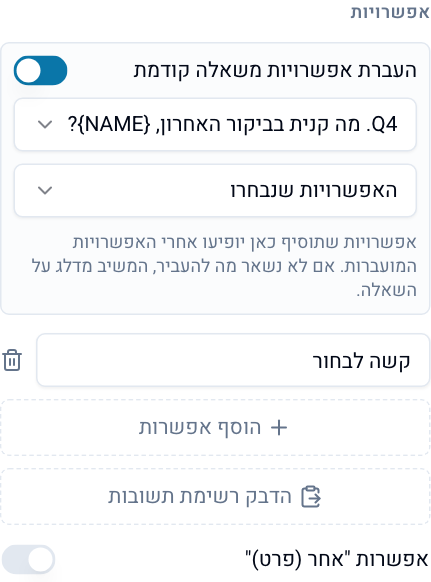
העברת אפשרויות לוקחת את האפשרויות של שאלה קודמת לשאלה הנוכחית. דוגמה: "מה קנית?" (בחירה מרובה), ואחריה "מה מכל אלה הכי אהבת?", עם האפשרויות שהמשיב סימן בלבד.
- בשאלה השנייה, בחלק אפשרויות, הפעילו העברת אפשרויות משאלה קודמת.
- בבחר שאלה בחרו את שאלת המקור. אפשר לבחור רק שאלת בחירה (יחידה, מרובה, נפתחת או דירוג) שמופיעה לפני.
- בחרו מה להעביר: האפשרויות שנבחרו, האפשרויות שלא נבחרו או כל האפשרויות.
- אפשרויות שכותבים בשאלה עצמה מופיעות אחרי האפשרויות שהועברו. כך אפשר להוסיף, למשל, "קשה לבחור".
- אם לא נשאר מה להעביר, למשל כי המשיב לא סימן כלום, השאלה מדולגת.
- בכרטיס השאלה מופיע "האפשרויות שנבחרו ב-Q4 יועברו לכאן", כדי שיהיה ברור מאיפה הן מגיעות.
 פתיחה בגודל מלא
טקסט מושחל
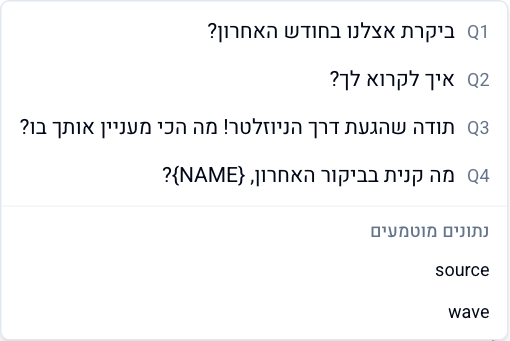
טקסט מושחל משלב בכותרת או בהסבר של שאלה את התשובה לשאלה קודמת או ערך של נתון מוטמע. למשל: "מה קנית בביקור האחרון, {NAME}?" יוצג כ"מה קנית בביקור האחרון, דנה?".
- לחצו על טקסט מושחל ליד כותרת השאלה.
- בחרו שאלה קודמת או נתון מוטמע. הסימון, למשל
{NAME}, נכנס במקום שבו עומד הסמן.
- הסימון הוא המזהה (Alias) של השאלה בסוגריים מסולסלים. אם לשאלה אין מזהה, המערכת יוצרת אחד.
- אפשר גם להקליד את הסימון ידנית. אם הוא לא מתאים לאף שאלה או נתון מוטמע, בדיקת הכלי תזהיר.
- אם המשיב לא ענה על שאלת המקור, הסימון מוחלף בטקסט ריק.
 פתיחה בגודל מלא
נתונים מוטמעים
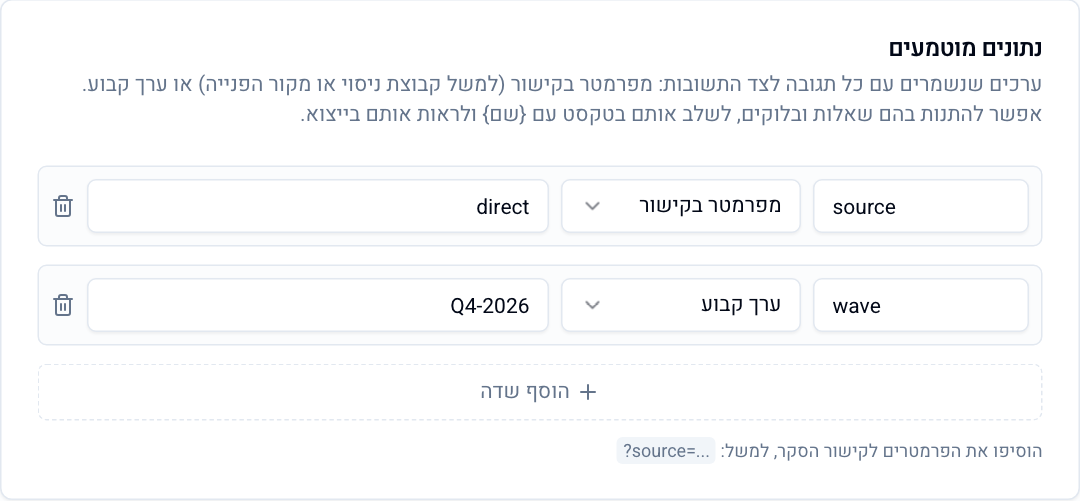
נתון מוטמע הוא ערך שנשמר עם כל תשובה, בלי שהמשיב מקליד אותו. דוגמאות: מאיזה ערוץ הגיע המשיב (ניוזלטר, אינסטגרם), מזהה משתתף ממערכת אחרת, או שם הגל של הסקר.
 פתיחה בגודל מלא
- בעורך, עברו ללשונית הגדרות וגללו לכרטיס נתונים מוטמעים.
- לחצו הוסף שדה וכתבו את שם השדה: אותיות באנגלית, ספרות וקו תחתון, שמתחילים באות. למשל
source. - בחרו מקור לערך:
- מפרמטר בקישור
- הערך נלקח מהקישור שדרכו נכנס המשיב. לשדה
sourceשולחים קישור שמסתיים ב-?source=newsletter. אפשר למלא ערך כשאין פרמטר, שיישמר כשהקישור הגיע בלי הפרמטר. - ערך קבוע
- אותו ערך לכל המשיבים, למשל
wave = 2026-Q4. שימושי כשמשווים בין גלים של אותו סקר בייצוא.
שימוש בנתונים מוטמעים
- בתנאים: בתנאי הצגה ובהסתעפות, הנתונים המוטמעים מופיעים ברשימת המקורות כנתון מוטמע: source. למשל, שאלה שמוצגת רק למי שהגיע מהניוזלטר.
- בטקסט מושחל:
{source}בכותרת או בהסבר. - בייצוא: לכל שדה יש עמודה משלו בקובצי ה-CSV וה-Excel, ומשתנה משלו בקובץ ה-SPSS.
- בתצוגה מקדימה: בראש התצוגה המקדימה יש שדה לכל פרמטר בקישור, כדי לבדוק איך הכלי נראה עם ערכים שונים (ראו תצוגה מקדימה).
דוגמה מלאה
בסקר ההדגמה מוגדר source מפרמטר בקישור. השאלה "תודה שהגעת דרך הניוזלטר!" מוצגת רק כש-נתון מוטמע: source שווה ל newsletter. בניוזלטר שולחים את הקישור עם ?source=newsletter, ובשאר הערוצים בלי, ובייצוא רואים מאיפה הגיעה כל תשובה.