מדריך למשתמש · פרק 7 מתוך 14
טפסים
שדות מוכנים, העלאת קבצים וחתימה, זיהוי השולח, טופס מ-PDF ו-PDF לכל תגובה.
איך טופס עובד
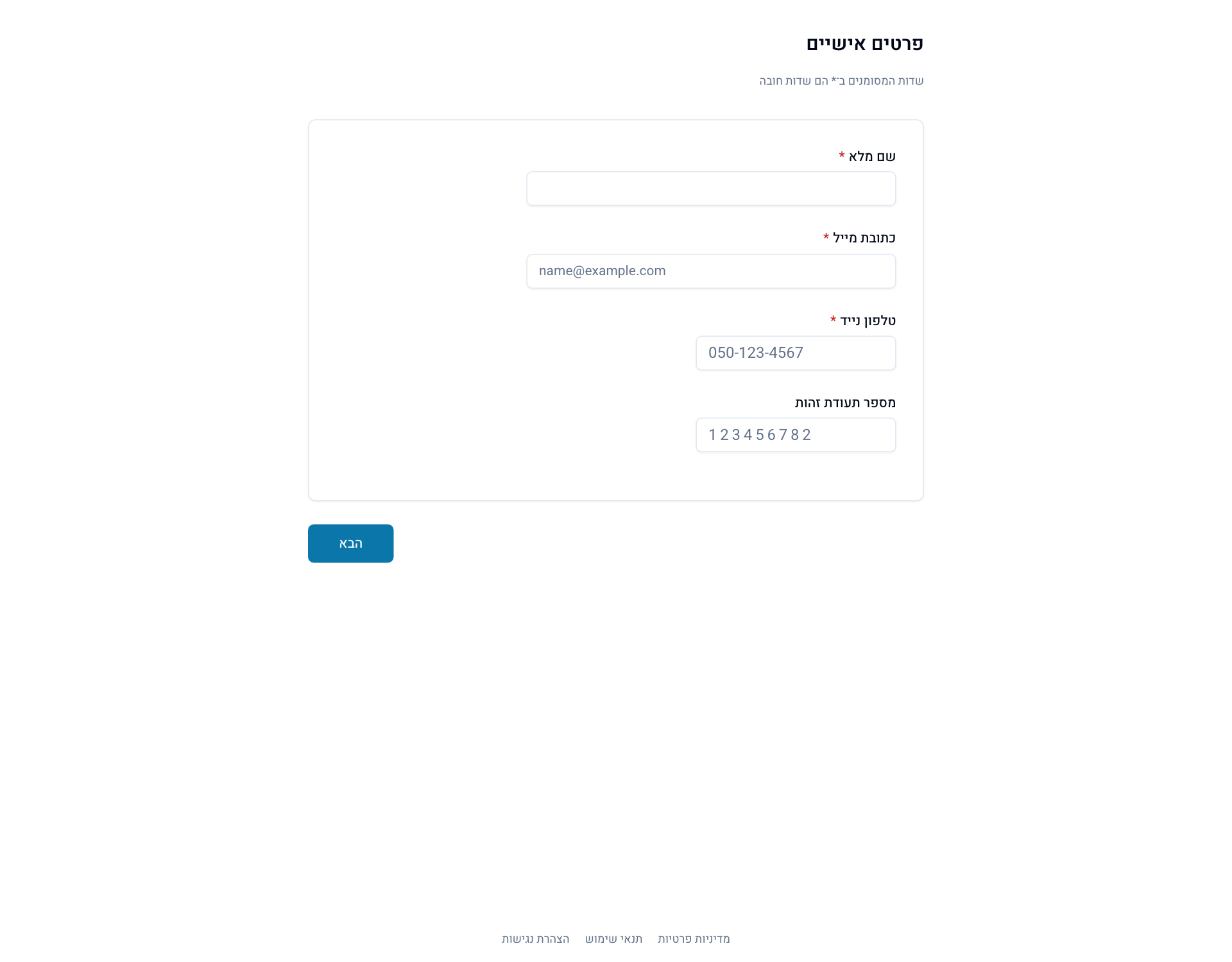
טופס נבנה באותו עורך של סקר, אבל מיועד לאיסוף פרטים: הרשמה, בקשה או פנייה. בעמוד כלים לוחצים חדש ובוחרים טופס. כל תגובה משויכת למי ששלח אותה, כל שדה חדש הוא חובה, והכפתור האחרון הוא שליחת הטופס.
טיפ: רוצים לראות טופס גמור? בכלים לוחצים טען דוגמה ובוחרים טופס: טופס הרשמה לסדנה עם בדיקת מייל, טלפון ותעודת זהות והעלאת קובץ.
 פתיחה בגודל מלא
שדות מוכנים
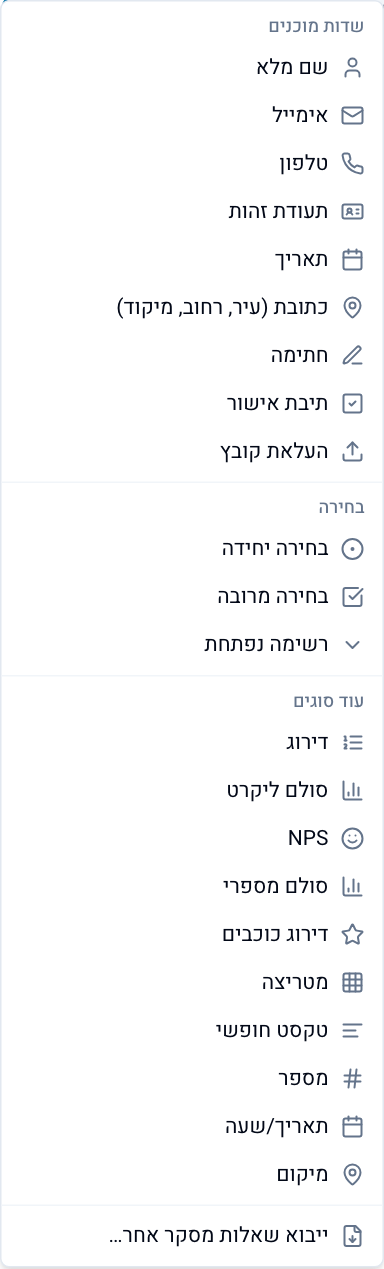
בתפריט הוסף שאלה יש בראש הרשימה קבוצה שדות מוכנים. לכל שדה תיבה משלו ובדיקה משלו, והשגיאה מופיעה כשיוצאים מהשדה.
 פתיחה בגודל מלא
- שם מלא
- שדה לשם פרטי ושם משפחה.
- אימייל
- נבדק שהכתובת תקינה. אימייל חובה הוא גם הדרך לזהות את השולח (ראו הגדרות הטופס).
- טלפון
- נכתב כ-050-123-4567, ואפשר להוסיף לו קידומת מדינה.
- תעודת זהות
- נבדקת מול ספרת הביקורת.
- תאריך
- בורר תאריך.
- כתובת
- עיר, רחוב ומיקוד.
- תיבת אישור
- למשל אישור תנאים או הסכמה לפרטיות.
- חתימה
- המשיבים חותמים על המסך באצבע או בעכבר. החתימה נשמרת כתמונה באחסון פרטי ומצורפת לתגובה.
- העלאת קובץ
- ראו הסעיף הבא.
שימו לב: זו חתימה מצוירת, ולא חתימה אלקטרונית מאושרת לפי חוק חתימה אלקטרונית. אם נדרשת חתימה כזו, צריך פתרון נפרד.
העלאת קבצים
בשדה העלאת קובץ, במקטע קבצים בפאנל ההגדרות, קובעים:
- סוגי קבצים שמתקבלים: תמונות (PNG, JPG, GIF, WebP, HEIC), PDF, מסמכי Office (Word, Excel, PowerPoint) וטקסט או CSV.
- גודל מרבי (עד 10MB לקובץ) ומספר קבצים.
השרת בודק את תוכן הקובץ ולא רק את הסיומת, והקבצים נשמרים באחסון פרטי. מי שיש לו קישור לקובץ לא יכול לפתוח אותו בלי הרשאה.
הגדרות הטופס
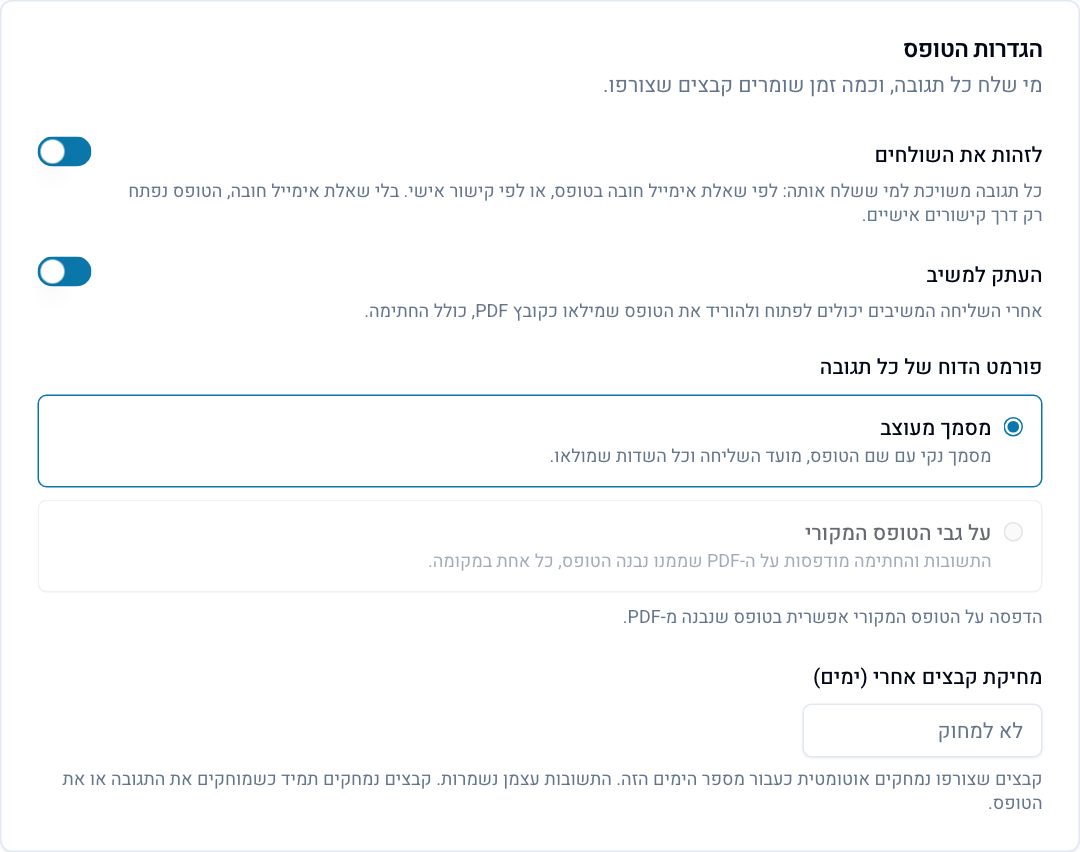
בכרטיס הגדרות הטופס בהגדרות הכלי:
 פתיחה בגודל מלא
- לזהות את השולחים
- כל תגובה משויכת למי ששלח אותה: לפי שאלת אימייל חובה בטופס, או לפי קישור אישי. בלי שאלת אימייל חובה, הטופס נפתח רק דרך קישורים אישיים.
- מחיקת קבצים אחרי (ימים)
- קבצים שצורפו נמחקים אוטומטית אחרי מספר הימים שבחרתם, או לא למחוק. התשובות עצמן נשמרות. קבצים נמחקים תמיד כשמוחקים את התגובה או את הטופס.
- העתק למשיב
- אחרי השליחה המשיבים יכולים לפתוח ולהוריד את הטופס שמילאו כקובץ PDF, כולל החתימה. אפשר לכבות.
- פורמט הדוח של כל תגובה
- מסמך מעוצב: מסמך נקי עם שם הטופס, מועד השליחה וכל השדות שמולאו. על גבי הטופס המקורי: התשובות והחתימה מודפסות על ה-PDF שממנו נבנה הטופס. האפשרות השנייה זמינה רק בטופס שנבנה מ-PDF.
- אפשר לערוך אחרי השליחה
- מי ששלח יכול לפתוח שוב את מה ששלח, לתקן ולשלוח מחדש: מעמוד התודה, או עם קישור אישי שמוצג לו שם. אפשר להגביל את זה למספר ימים אחרי השליחה. ההגשה נשארת אותה הגשה (אותו מועד קבלה, אותם קבצים), והגשה שכבר סומנה כטופלה חוזרת לחדש. אחרי שמפרסמים את הטופס מחדש, הגשות ישנות כבר לא ניתנות לעריכה.
טופס מ-PDF
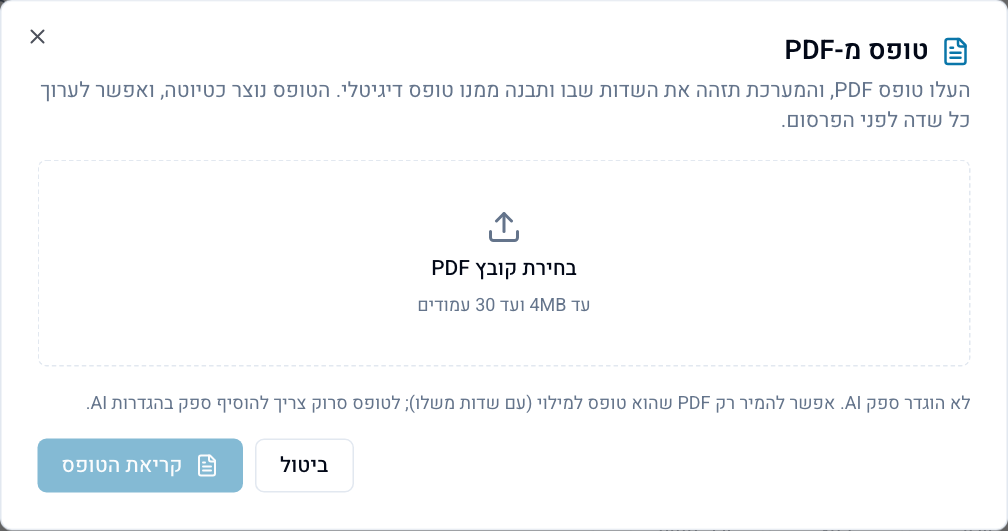
יש טופס קיים על נייר או ב-PDF? אפשר להפוך אותו לטופס דיגיטלי:
 פתיחה בגודל מלא
- בעמוד כלים לוחצים טופס מ-PDF ובוחרים קובץ (עד 30 עמודים).
- לוחצים קריאת הטופס. המערכת מזהה את השדות, ואתם מסירים את מה שלא צריך.
- לוחצים יצירת הטופס. נוצרת טיוטה, ואפשר לערוך כל שדה לפני הפרסום.
- הקריאה נעשית בעזרת ספק ה-AI, וה-PDF נשלח אליו. בלי ספק AI מוגדר אפשר להמיר רק PDF שהוא טופס למילוי, עם שדות משלו. טופס סרוק דורש ספק AI (ראו ספקי AI).
- כשהשדות נקראו מהקובץ בלי AI, השמות שלהם הם שמות השדות שבקובץ.
שימו לב: מיקום התשובות על הטופס המקורי הוא הערכה של ה-AI. שלחו תגובת ניסיון ובדקו את ה-PDF לפני שמפיצים. אם המיקום לא מדויק, עברו למסמך מעוצב בהגדרות הטופס.
תגובות, PDF ושמירת קבצים
בעמוד תשובות יש כפתור PDF ליד כל תגובה, עם הטופס שמולא כולל החתימה.
- בטופס נאספים לרוב פרטים אישיים. את מי שיכול לפתוח את התגובות קובעים בתפקידים.
- מחיקת תגובה מוחקת גם את הקבצים והחתימה שלה, ואי אפשר לשחזר.