מדריך למשתמש · פרק 3 מתוך 14
בניית שאלות
העורך, בלוקים, סוגי השאלות ופאנל הגדרות השאלה.
מבנה מסך העריכה
לוחצים על ערוך בכרטיס הכלי. המסך מחולק לשלושה: רשימת הבלוקים מימין, הבלוקים והשאלות באמצע, ופאנל הגדרות שאלה משמאל.
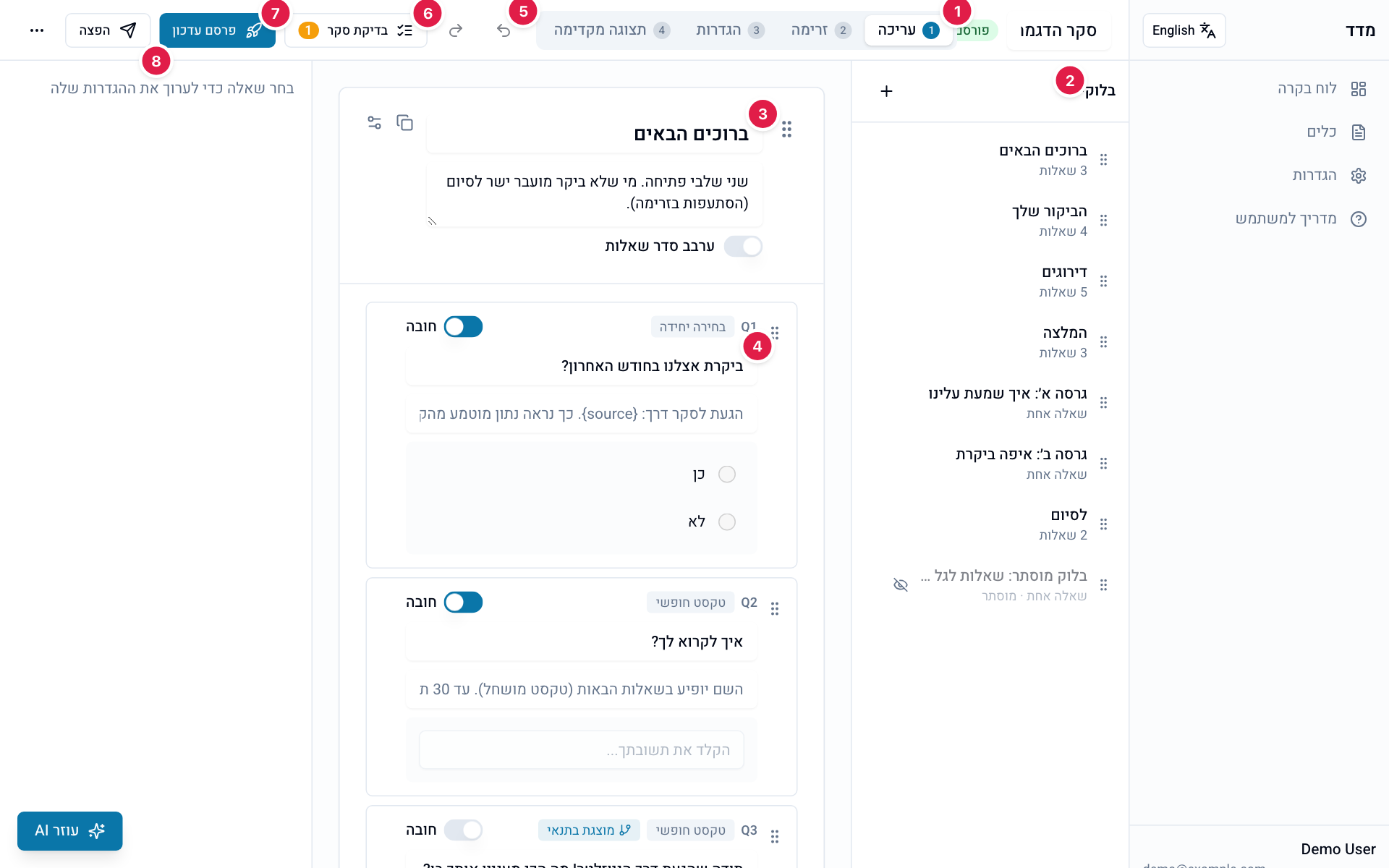 פתיחה בגודל מלא
- 1. ארבעת שלבי העבודה: עריכה, זרימה (זרימת הכלי), הגדרות (הגדרות הכלי) ותצוגה מקדימה (בדיקה ופרסום).
- 2. בלוקים: כל הבלוקים בכלי. לחיצה על בלוק גוללת אליו.
- 3. כותרת הבלוק. לחצו עליה כדי לשנות אותה.
- 4. כרטיס שאלה. כותבים את השאלה ישירות בכרטיס.
- 5. ביטול פעולה וחזרה עליה (Ctrl+Z, Ctrl+Shift+Z).
- 6. בדיקת סקר: מחפשת שגיאות לפני פרסום (בדיקה ופרסום).
- 7. פרסם / פרסם עדכון: מפרסם את הכלי למשיבים.
- 8. פאנל הגדרות שאלה. מופיע כשבוחרים שאלה, ורק במסך רחב.
ליד שם הכלי מופיע הסטטוס (טיוטה או פורסם) ומצב השמירה: שומר..., נשמר או לא נשמר. אחרי הפרסום הראשון מופיעים גם כפתור הפצה ותפריט ⋯ עם צפייה בגרסה שפורסמה ותוצאות.
בלוקים
כל כלי מחולק לבלוקים. בלוק הוא קבוצת שאלות שקשורות זו לזו, למשל "פרטים אישיים" או "שביעות רצון מהשירות". החלוקה לבלוקים חשובה כי הזרימה, ההסתעפויות והרנדומייזר עובדים ברמת הבלוק.
מה אפשר לעשות עם בלוק
- להוסיף: כפתור + ליד הכותרת בלוקים, או הוסף בלוק בתחתית העורך. בלוק חדש נכנס לזרימה לפני הסיום.
- לשנות שם ותיאור: בשדות כותרת הבלוק ותיאור (אופציונלי) בראש הבלוק. התיאור מוצג למשיבים מעל השאלות.
- לשנות סדר: גוררים את הבלוק בידית ⠿ ברשימת הבלוקים. אפשר גם במקלדת: מגיעים לידית עם Tab, רווח כדי להרים, חיצים כדי להזיז ורווח כדי להניח.
- לערבב את סדר השאלות: מתג ערבב סדר שאלות. כל משיב מקבל סדר אחר.
- לשכפל: כפתור שכפול הבלוק עם כל השאלות בראש הבלוק.
- להציג לפי תנאי: כפתור תנאי הצגה לבלוק (ראו תנאי הצגה לבלוק).
- להסתיר מהמשיבים: אייקון העין ברשימת הבלוקים. הבלוק נשאר בכלי, עם השאלות, אבל המשיבים לא רואים אותו. נוח לשאלות שמכינים לגל הבא. בלוק מוסתר מסומן מוסתר מהמשיבים, ולחיצה על הסימון מחזירה אותו.
- למחוק: אייקון הפח ברשימת הבלוקים. המחיקה מוחקת גם את כל השאלות בבלוק, ואפשר לבטל אותה מיד אחרי עם ביטול בהודעה שקופצת.
הוספת שאלה
- בתחתית הבלוק לחצו על הוסף שאלה.
- בחרו סוג שאלה מהרשימה. השאלה נוספת בסוף הבלוק, ונבחרת כדי שפאנל ההגדרות ייפתח.
- כתבו את השאלה ואת ההסבר בכרטיס.
- השלימו בפאנל הגדרות שאלה את אפשרויות התשובה או את הסולם.
בתחתית הרשימה יש גם ייבוא שאלות מכלי אחר… (ראו ייבוא שאלות).
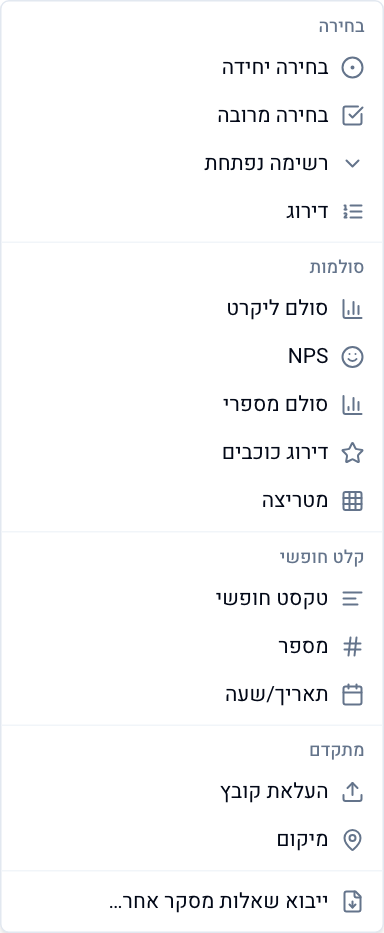 פתיחה בגודל מלא
סוגי השאלות
| סוג | למה מתאים | מה מגדירים |
|---|---|---|
| בחירה יחידה | תשובה אחת מתוך רשימה (כן/לא, מגדר, מחוז). | אפשרויות, "אחר (פרט)", ערבוב |
| בחירה מרובה | כמה תשובות מתוך רשימה. | אפשרויות, "אחר", "אף אחת", מספר בחירות מותר |
| רשימה נפתחת | בחירה יחידה מרשימה ארוכה (שנים, ערים). | אפשרויות |
| דירוג | סידור פריטים לפי סדר עדיפות, בגרירה. | הפריטים |
| סולם ליקרט | מידת הסכמה עם היגד, עם תווית לכל נקודה. | טווח, תוויות, סולם מוכן |
| NPS | הסיכוי להמליץ, 0 עד 10. באנליטיקה מחושב ציון NPS. | — |
| סולם מספרי | ציון בטווח מספרים, עם תווית לשני הקצוות. | טווח, תוויות קצה |
| דירוג כוכבים | דירוג מהיר בכוכבים. | מספר כוכבים |
| מטריצה | כמה היגדים על אותו סולם תשובה. | שורות, עמודות, כמה תשובות בשורה |
| טקסט חופשי | תשובה פתוחה. | אורך, פורמט (אימייל, טלפון…), Regex |
| מספר | ערך מספרי (גיל, כמות). | טווח מותר |
| תאריך/שעה | תאריך. | — |
| מיקום | כתובת או מיקום. | — |
עריכת שאלה בכרטיס
בכל כרטיס שאלה:
- Q1, Q2…: מספר השאלה בכל הכלי. באותו מספר משתמשים בתנאים ובטקסט מושחל.
- כותרת השאלה ותיאור / הסבר: כותבים ישירות בכרטיס. ליד הכותרת יש כפתור טקסט מושחל (ראו טקסט מושחל).
- חובה: המשיב לא יכול להתקדם בלי לענות. אצל המשיבים שאלת חובה מסומנת בכוכבית.
- תגית מוצגת בתנאי או מוסתרת בתנאי מופיעה כשהוגדר לשאלה תנאי הצגה.
- כשמרחפים מעל הכרטיס מופיעים שלושה כפתורים: העברה לבלוק אחר, שכפל ומחק. את הסדר בתוך הבלוק משנים בגרירה בידית ⠿.
אזור התשובה בכרטיס הוא תצוגה בלבד, כדי שתראו איך השאלה תיראה. את האפשרויות עצמן עורכים בפאנל ההגדרות.
פאנל הגדרות שאלה
לוחצים על כרטיס של שאלה, והפאנל נפתח בצד שמאל. ראש הפאנל מראה את סוג השאלה. החלקים בפאנל משתנים לפי הסוג:
מאפיינים בסיסיים
- סוג: מחליף את סוג השאלה בלי למחוק אותה. הנוסח, התיאור, המזהה ותנאי ההצגה נשמרים. בין בחירה יחידה, בחירה מרובה, רשימה נפתחת ודירוג נשמרות גם האפשרויות, ובין ליקרט לסולם מספרי נשמר הסולם. אם השינוי מוחק משהו, למשל תשובה נכונה או בדיקת תשובה, מופיעה קודם רשימה של מה שיימחק. אחרי שהתקבלו תשובות אי אפשר לשנות סוג.
- מזהה (Alias): שם קצר באנגלית. משמש בטקסט מושחל (
{NAME}), בכותרות העמודות בייצוא ובקבצי JSON. כדאי לתת מזהה לכל שאלה שמשתמשים בה בהמשך. - חובה: כמו המתג בכרטיס.
- שבירת עמוד אחרי שאלה זו: השאלות הבאות יוצגו בעמוד חדש. בלי שבירות, כל בלוק מוצג בעמוד אחד.
- ערבב סדר אפשרויות (בשאלות בחירה): כל משיב רואה את האפשרויות בסדר אחר. אפשרויות "אחר" ו"אף אחת" נשארות בסוף.
אחר כך מופיעים אפשרויות, הגדרות סולם, בדיקת תשובה ותנאי הצגה.
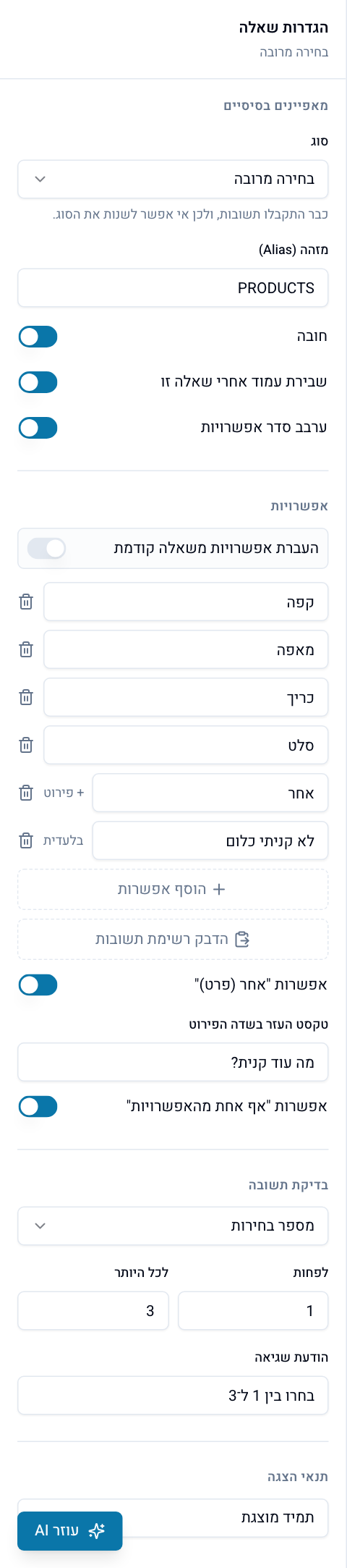 פתיחה בגודל מלא
אפשרויות תשובה
- עורכים כל אפשרות בשדה שלה, ומוחקים באייקון הפח. הוסף אפשרות מוסיף שורה חדשה.
- הדבק רשימת תשובות: מדביקים רשימה, אפשרות בכל שורה. מספור ותבליטים שהועתקו מ-Word או מ-Google Docs נמחקים אוטומטית. מסמנים להחליף את התשובות הקיימות כדי להחליף ולא להוסיף.
- אפשרות "אחר (פרט)": מוסיפה אפשרות "אחר" עם שדה טקסט. בטקסט העזר בשדה הפירוט כותבים מה יופיע בשדה, למשל "מה עוד?". אפשרות כזו מסומנת ברשימה ב+ פירוט.
- אפשרות "אף אחת מהאפשרויות" (בבחירה מרובה): אפשרות בלעדית. כשהמשיב בוחר בה, שאר הבחירות מתבטלות.
- העברת אפשרויות משאלה קודמת: האפשרויות נלקחות מתשובה לשאלה קודמת (ראו העברת אפשרויות).
- רשימה משותפת: כשכמה שאלות מציגות אותן אפשרויות, או שהאפשרויות משתנות בזמן שהכלי רץ (מועמדים, סניפים), שומרים אותן פעם אחת בהגדרות ← רשימות אפשרויות משותפות, ובשאלה בוחרים מהרשימה. שמירת הרשימה מעדכנת את כל השאלות המקושרות, גם בכלי שכבר אוסף תשובות. אפשרות שיורדת מהרשימה לא מוצגת יותר למשיבים, אבל נשארת בתוצאות של מי שבחר בה.
סולמות ומטריצות
הגדרות סולם
- סולם מוכן (בליקרט ובסולם מספרי): ממלא טווח ותוויות בלחיצה. יש סולמות הסכמה (5 ו-7 נקודות), מידה, שביעות רצון, תדירות וחשיבות.
- מינ׳ ומקס׳: טווח הסולם.
- תווית לכל נקודה (בליקרט): שדה לכל נקודה בסולם. בשאר הסולמות יש תווית מינימום ותווית מקסימום.
מטריצה
- שורות (היגדים): הדברים שמדרגים. הוסף שורה מוסיף היגד.
- עמודות (סולם התשובה): האפשרויות לכל שורה. הוסף עמודה מוסיף אפשרות.
- כמה תשובות בכל שורה: מאפשר לסמן יותר מעמודה אחת בכל שורה.
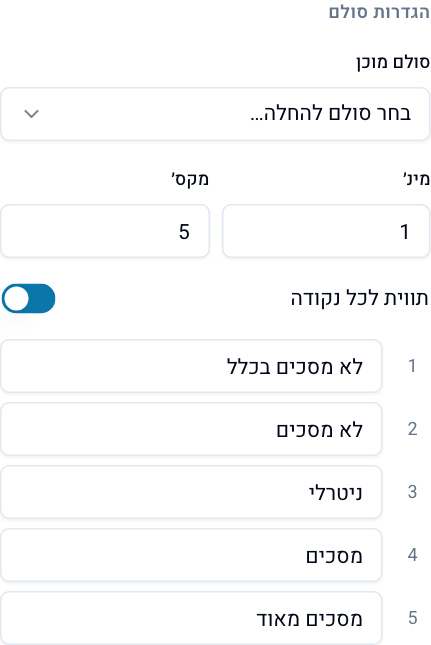 פתיחה בגודל מלא
בדיקת תשובה
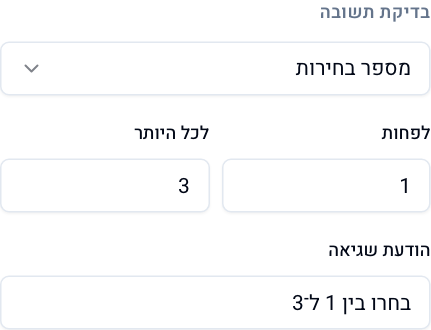
בחלק בדיקת תשובה בוחרים כלל שהתשובה צריכה לעמוד בו, וכותבים הודעת שגיאה שהמשיב יראה אם לא. הכללים שמוצעים תלויים בסוג השאלה:
 פתיחה בגודל מלא
| סוג שאלה | כלל | מה מגדירים |
|---|---|---|
| בחירה מרובה | מספר בחירות | לפחות / לכל היותר |
| טקסט חופשי | פורמט | אימייל, טלפון (עם או בלי קידומת מדינה), תעודת זהות, שם, מיקוד או כתובת אתר. לכל פורמט שדה משלו |
| טקסט חופשי | אורך טקסט | מינימום ומקסימום תווים |
| טקסט חופשי | ביטוי רגולרי (Regex) | הביטוי |
| מספר | טווח מספרים | מינימום ומקסימום |
ייבוא שאלות מכלי אחר
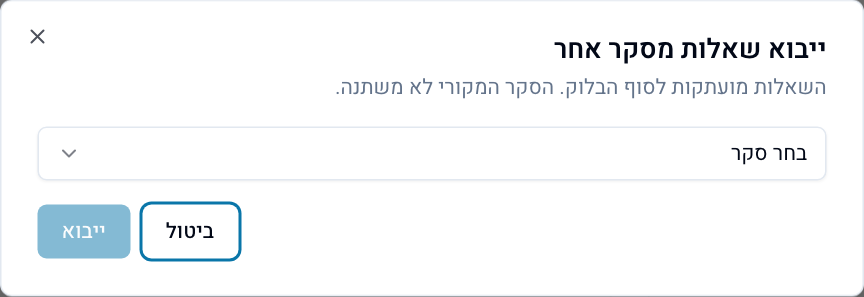
- בבלוק שאליו רוצים להוסיף, לחצו על הוסף שאלה ובחרו ייבוא שאלות מכלי אחר….
- בבחר כלי בחרו את הכלי שממנו מעתיקים. השאלות שלו מופיעות לפי בלוקים.
- סמנו את השאלות ולחצו ייבוא N שאלות. העותקים נוספים לסוף הבלוק, והכלי המקורי לא משתנה.
 פתיחה בגודל מלא
שמירה וביטול פעולה
- אין כפתור שמירה. כל שינוי נשמר אוטומטית תוך שנייה וחצי, ומצב השמירה מופיע בראש המסך. אם מופיע לא נשמר, בדקו את החיבור לאינטרנט לפני שסוגרים את הדף.
- בטל פעולה (Ctrl+Z) וחזור על פעולה (Ctrl+Shift+Z) עובדים על כל שינוי בעורך, גם על מחיקת שאלה או בלוק.
- השינויים בעורך הם טיוטה. המשיבים רואים אותם רק אחרי פרסם עדכון (ראו גרסאות).