מדריך למשתמש · פרק 10 מתוך 14
הפצה
קישור, QR, הטמעה באתר, קישורים אישיים, ערוצים ו־Webhooks.
מגיעים לעמוד ההפצה מכפתור הפץ בכרטיס הכלי, או מהפצה בראש העורך. בעמוד שלוש לשוניות: לינקים, ערוצי הפצה והגדרות (ראו ההגדרות במסך ההפצה). אם הכלי עוד לא פורסם, מופיעה אזהרה: קישורים לכלי שלא פורסם לא יעבדו.
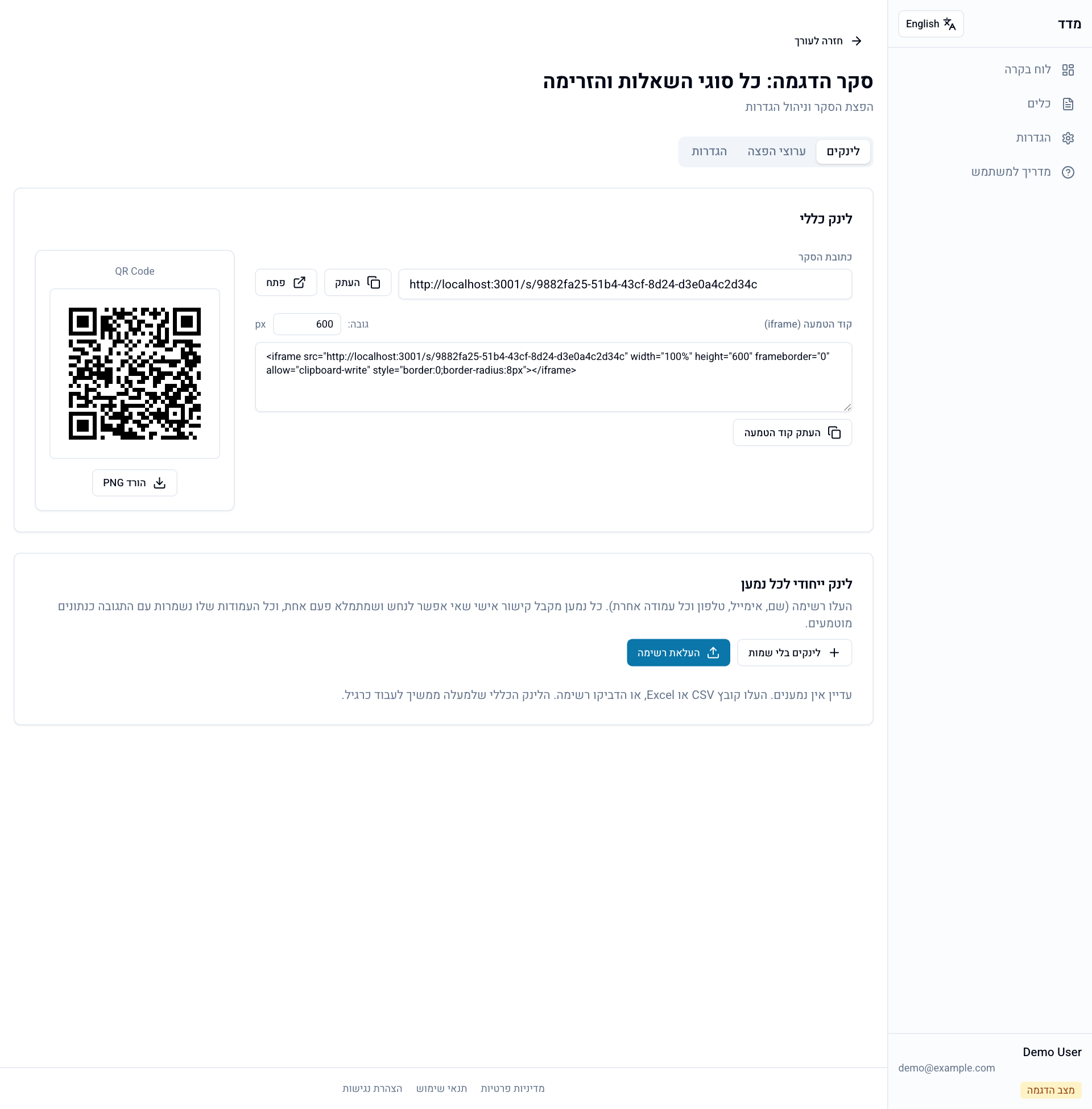
הקישור הכללי
 פתיחה בגודל מלא
כתובת הסקר היא קישור אחד לכולם. העתק מעתיק אותו, ופתח פותח אותו בלשונית חדשה. זו הדרך הפשוטה להפיץ: בהודעה, במייל, ברשת חברתית או באתר.
- כל מי שיש לו את הקישור יכול למלא. כדי להגביל, הגדירו סיסמה או השתמשו בקישורים אישיים.
- כשמילוי מרובה כבוי, משיב שסיים לא יכול למלא שוב מאותו דפדפן. מדפדפן אחר הוא כן יכול, אז אם חשוב שכל אדם ימלא פעם אחת בדיוק, השתמשו בקישורים אישיים.
הטמעה באתר וקוד QR
- קוד הטמעה (iframe)
- מציג את הכלי בתוך עמוד באתר שלכם. קבעו גובה בפיקסלים בשדה גובה, לחצו העתק קוד הטמעה, והדביקו את הקוד בעורך האתר במצב HTML.
- QR Code
- לחצו הורד PNG ושימו את התמונה על שלט, דף מודפס או שקופית. סריקה בטלפון פותחת את הקישור.
קישורים אישיים
קישור אישי שייך לנמען אחד, אי אפשר לנחש אותו, ואפשר למלא דרכו פעם אחת בלבד. כך יודעים מי ענה ומי לא, ואפשר לשלוח תזכורת רק למי שלא השלים. הקישור הכללי ממשיך לעבוד במקביל: אפשר להשתמש בשניהם באותו כלי.
- בכרטיס לינק ייחודי לכל נמען לחצו העלאת רשימה.
- בחרו קובץ CSV או Excel (עד 5,000 שורות), או הדביקו טבלה מגיליון. קובץ CSV מ-Excel בעברית נקרא נכון גם בלי UTF-8.
- לכל עמודה בחרו מה היא: שם פרטי, שם משפחה, שם מלא, אימייל, טלפון, שדה נוסף (עם שם באנגלית, למשל
department) או לא לייבא. רוב העמודות מזוהות לבד לפי הכותרת. - בתצוגה המקדימה רואים כמה נמענים ייווצרו ואילו שורות ידלגו עליהן, ולמה: אימייל או טלפון לא תקינים, שורה בלי שם, אימייל או טלפון, שורה כפולה, או נמען שכבר ברשימה (לפי אימייל, ואם אין אז לפי טלפון).
- יצירת לינקים שומר את הרשימה. שום דבר לא נשלח: שולחים מלשונית ערוצי הפצה, או ב-ייצוא CSV, שמוריד את כל הנמענים עם הקישור והמצב של כל אחד, לשליחה במערכת הדיוור שלכם.
- נתונים מוטמעים מהרשימה
- כל עמודה של הנמען נשמרת עם התגובה שלו:
firstName,lastName,email,phoneוהשדות הנוספים. הייבוא מוסיף אותם לנתונים המוטמעים של הכלי, כך שאפשר לכתוב בשאלהשלום {firstName}, להתנות בהם שאלות, ולראות אותם בייצוא התשובות. - מצב
- לא נפתח, נפתח (לחצו על הקישור ועוד לא התחילו), התחיל או השלים. לחצו על מצב כדי לסנן את הטבלה.
- כלי אנונימי
- שם, אימייל וטלפון לא נשמרים עם התשובות, ואין קשר בין התגובה לקישור. עמודות אחרות כן נשמרות, ולכן חלון הייבוא מזהיר: אל תכללו עמודות מזהות (כמו מספר עובד).
- לינקים בלי שמות
- מספר קישורים חד־פעמיים (עד 1,000) בלי פרטי נמען, כשמחלקים אותם ידנית ולא צריך לדעת מי מילא.
import_recipients) ולבדוק מי עוד לא השלים (list_recipients). שליחה נשארת בידיים שלכם.קישור עם פרמטרים
כשמוגדרים נתונים מוטמעים מפרמטר בקישור, מוסיפים את הערך לסוף הקישור:
https://…/s/<מזהה-הכלי>?source=newsletter&group=b
- כמה פרמטרים מחברים עם
&. - פרמטרים שלא הוגדרו כנתון מוטמע לא נשמרים.
- נוח להכין קישור לכל ערוץ: אחד לניוזלטר, אחד לאינסטגרם וכן הלאה. בייצוא תראו מאיזה ערוץ הגיעה כל תשובה.
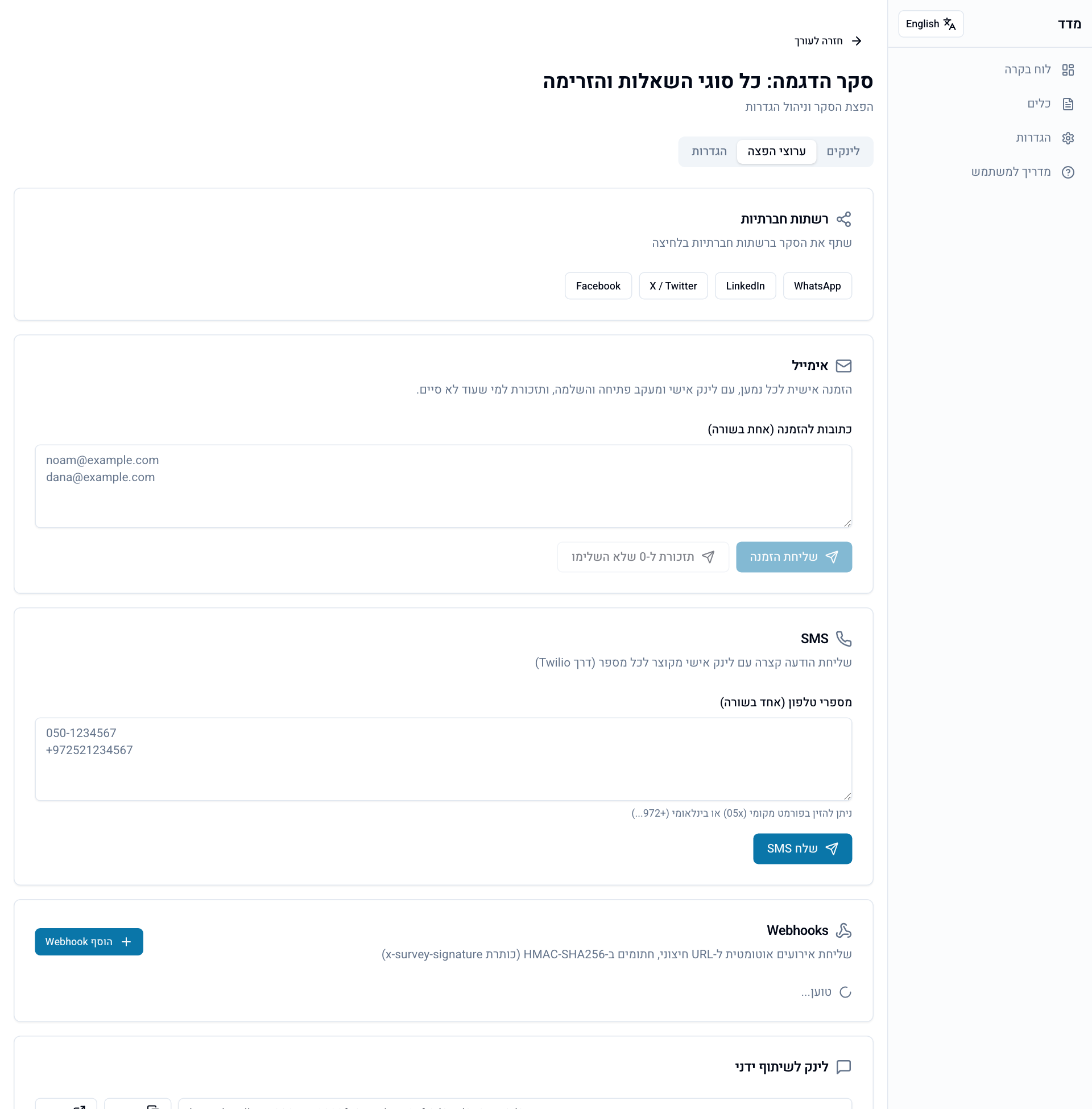
ערוצי הפצה
 פתיחה בגודל מלא
- רשתות חברתיות
- כפתורי שיתוף ל-WhatsApp, LinkedIn, X ו-Facebook. כל כפתור פותח את השיתוף עם הקישור הכללי.
- אימייל
- בראש הכרטיס עורכים את נוסח ההזמנה והתזכורת: נושא ותוכן.
{שם}מתחלף בשם הנמען ו-{סקר}בשם הכלי, והקישור האישי מתווסף ככפתור. נסח עם AI כותב נוסח לפי הכלי (אורכו, מספר השאלות, אנונימיות), ושמירת הנוסח שומרת אותו. נוסח שה-AI כתב מסומן עד שתשמרו אותו.
כדי לשלוח, כותבים כתובות, אחת בשורה, ולוחצים שליחת הזמנה. כל נמען מקבל קישור אישי, כך שרואים מי פתח ומי השלים. תזכורת נשלחת רק למי שהוזמן ועוד לא השלים. לפני כל שליחה מופיע אישור עם מספר הנמענים והטקסט. ה-AI יכול לנסח, אבל רק אתם שולחים. - SMS
- כותבים מספרי טלפון, אחד בשורה, ולוחצים שלח SMS.
התוכנית החינמית לא כוללת שליחת מיילים ו-SMS, גם לא מיחידות SMS שנרכשו. מפיצים בה בקישור הכללי, בקוד QR, ברשתות החברתיות או בקישורים אישיים שמורידים כרשימה ושולחים בעצמכם. מיילים ו-SMS נכללים בתוכניות בתשלום.
Webhooks
Webhook שולח כל תשובה שהושלמה לכתובת במערכת אחרת, למשל CRM או אוטומציה ב-Zapier או Make, ברגע שהיא מגיעה.
- בלשונית ערוצי הפצה לחצו הוסף Webhook.
- כתבו את כתובת URL של המערכת שמקבלת, וסמנו את האירועים.
- לחצו צור. הסוד (secret) מוצג פעם אחת בלבד. העתיקו אותו ושמרו אותו במערכת שמקבלת.
- כל שליחה חתומה בסוד, בכותרת
x-survey-signature(HMAC-SHA256 של גוף הבקשה). המערכת שמקבלת יכולה לבדוק שהבקשה באמת הגיעה מהפלטפורמה. - הכתובת חייבת להיות כתובת ציבורית באינטרנט. כתובות ברשת פנימית נחסמות.